Ledger Nano S Plus固件安装完整指南
一步一步教你完成固件安装
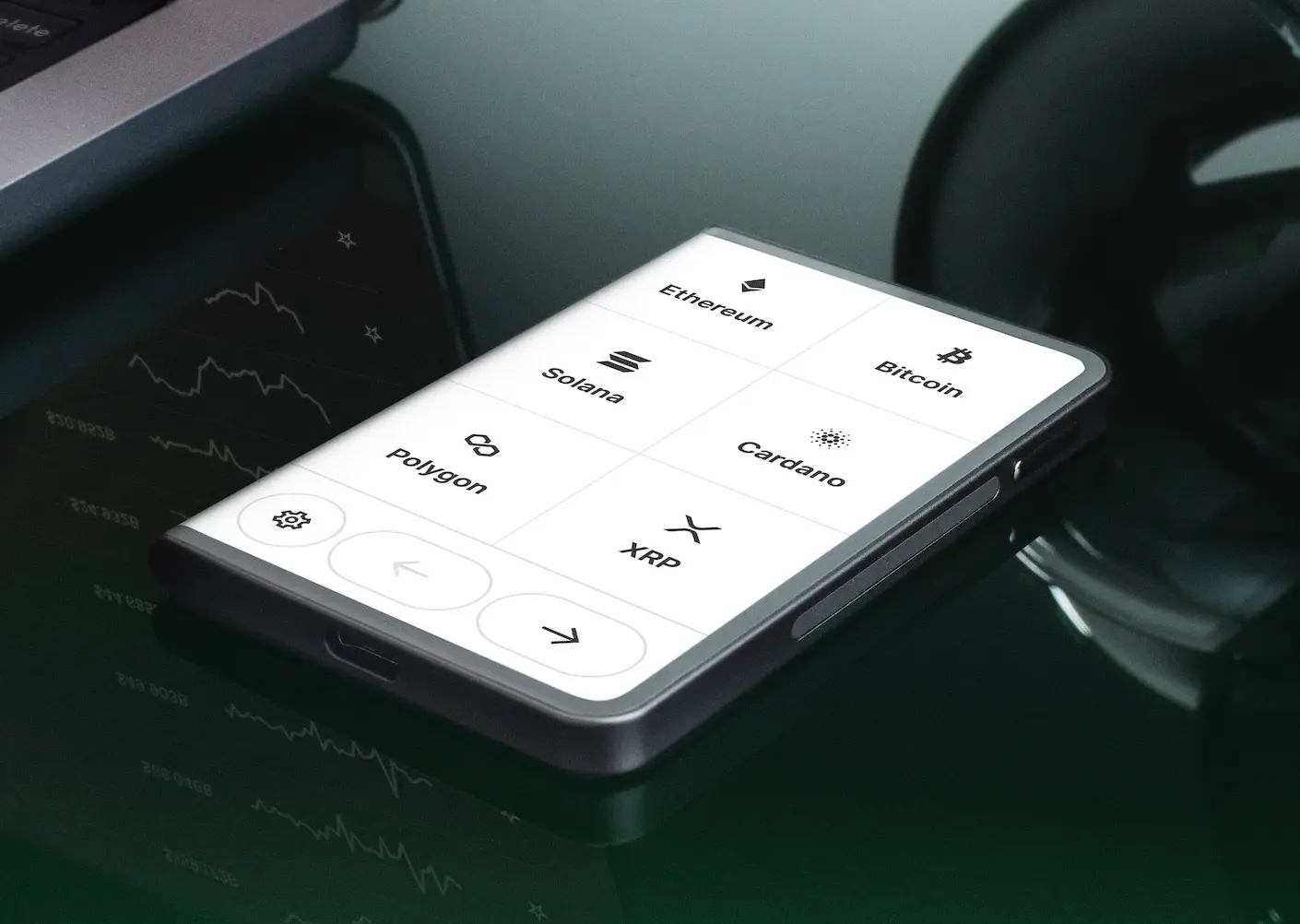
在开始Ledger Nano S Plus固件安装之前,我们需要做好充分的准备工作。首先,你要确保你的Ledger Nano S Plus设备电量充足,建议电量在50%以上,这样可以避免在安装过程中因电量不足而导致安装失败或设备损坏。其次,你需要准备一台运行Windows、macOS或Linux系统的电脑,并且电脑已经连接到稳定的网络。同时,要在电脑上安装最新版本的Ledger Live应用程序,这是进行固件安装的重要工具。另外,准备好你的Ledger Nano S Plus设备的恢复短语,以防在安装过程中出现意外情况需要恢复设备。
当准备工作完成后,就可以开始连接设备了。将你的Ledger Nano S Plus通过USB线连接到电脑上。打开电脑上的Ledger Live应用程序,如果是首次使用,需要按照应用程序的提示进行账户注册和设备设置。在设备连接成功后,Ledger Live会自动检测设备的固件版本。如果检测到有可用的固件更新,会在应用程序界面上显示更新提示。此时,点击更新提示,进入固件更新页面。在这个页面,你可以看到更新的详细信息,包括更新的内容、更新的版本号等。仔细阅读这些信息,确保你了解更新的内容和可能带来的影响。
接下来就是下载固件的步骤。在确认要进行固件更新后,点击下载按钮,Ledger Live会开始从官方服务器下载最新的固件文件。下载时间会根据你的网络速度而有所不同,一般来说,如果网络稳定,下载过程可能需要几分钟到十几分钟不等。在下载过程中,不要断开设备与电脑的连接,也不要关闭Ledger Live应用程序,以免下载中断。同时,要确保电脑的网络连接稳定,避免因网络问题导致下载失败。如果下载过程中出现错误提示,要根据提示信息进行相应的处理,例如检查网络连接、重新启动Ledger Live等。
下载完成后,就进入到安装固件的关键阶段。在Ledger Live提示固件下载完成后,点击安装按钮。此时,Ledger Nano S Plus设备会进入固件安装模式。在安装过程中,设备屏幕会显示安装进度,同时电脑上的Ledger Live应用程序也会显示相应的安装状态。安装过程可能需要几分钟时间,在此期间,不要对设备进行任何操作,耐心等待安装完成。安装过程中可能会出现一些提示信息,例如要求你输入设备的PIN码等,按照提示进行操作即可。如果安装过程中出现异常情况,如设备屏幕显示错误信息或Ledger Live提示安装失败,不要惊慌,可以尝试重新启动设备和Ledger Live,然后再次进行安装。
固件安装完成后,需要进行验证和检查。安装完成后,设备会自动重启。重启后,再次打开Ledger Live应用程序,检查设备的固件版本是否已经更新到最新版本。同时,要测试设备的各项功能是否正常,例如能否正常连接到钱包、能否进行交易等。如果发现设备的功能出现异常,可能是固件安装过程中出现了问题。此时,可以尝试通过Ledger Live的恢复功能,使用之前准备好的恢复短语将设备恢复到之前的状态,然后重新进行固件安装。另外,还可以到Ledger官方论坛或社区查找相关的解决方案,或者联系Ledger的官方客服寻求帮助。
在日常使用中,为了确保设备的安全性和稳定性,建议定期检查固件更新。Ledger会不断对固件进行优化和更新,以修复安全漏洞、提升性能和增加新功能。可以在Ledger Live应用程序中设置自动检查更新功能,这样当有新的固件更新时,应用程序会自动提示你。同时,要注意保护好设备的恢复短语和PIN码,避免泄露导致资产损失。在进行固件更新时,要确保从官方渠道获取更新信息和固件文件,避免下载到恶意软件或错误的固件版本。
此外,如果你在固件安装过程中遇到了一些常见的问题,比如下载速度过慢、安装失败等,有一些解决方法可以尝试。如果下载速度过慢,可以检查网络设置,尝试切换网络环境,例如从WiFi切换到有线网络。如果安装失败,可以查看错误提示信息,根据提示进行相应的处理。如果错误提示是关于设备连接问题,可以检查USB线是否连接牢固,或者尝试更换USB接口。如果错误提示是关于固件文件损坏,可以尝试重新下载固件文件。
在整个Ledger Nano S Plus固件安装过程中,要始终保持谨慎和耐心。严格按照步骤进行操作,遇到问题不要慌张,通过合理的方法去解决。同时,要关注Ledger官方的相关信息和公告,及时了解固件更新的动态和注意事项。这样才能确保你的Ledger Nano S Plus设备始终保持良好的运行状态,为你的数字资产安全保驾护航。