Ledger Live导入硬件钱包过程
轻松掌握Ledger Live导入硬件钱包流程
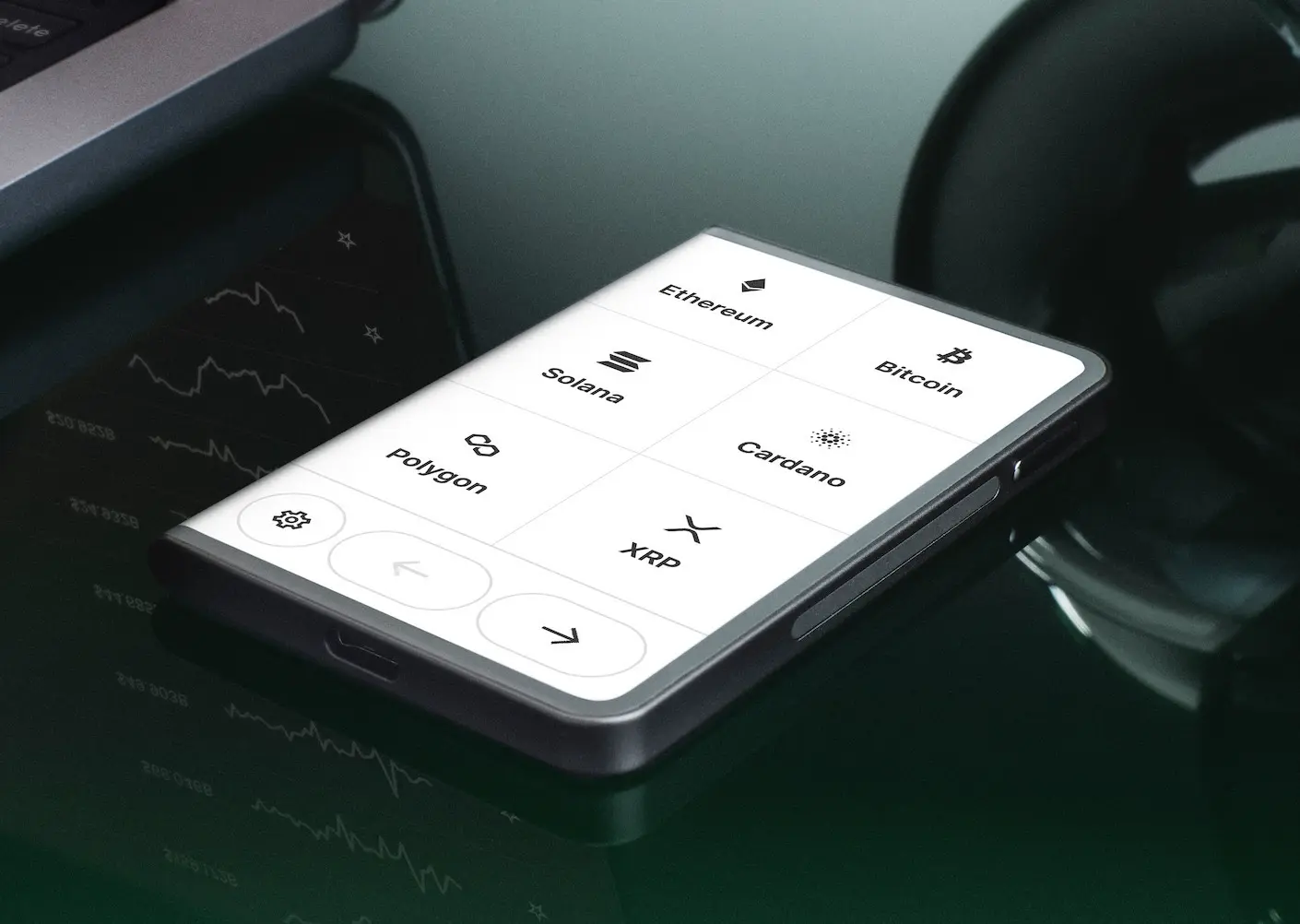
在数字资产管理领域,Ledger Live作为一款功能强大且安全可靠的软件,与Ledger硬件钱包搭配使用能为用户带来卓越的资产管理体验。将硬件钱包导入到Ledger Live中是开启这一体验的重要步骤。首先,要确保你的设备满足基本要求。你的电脑或移动设备需要联网,并且系统版本要符合Ledger Live的运行标准。同时,Ledger硬件钱包需要已经完成初始化设置,这通常包括设置PIN码、备份恢复短语等操作。只有完成了这些前期准备,才能顺利进行后续的导入流程。
当准备工作就绪后,就可以开始安装Ledger Live软件了。如果你使用的是电脑端,打开浏览器,访问Ledger官方网站,在网站上找到Ledger Live软件的下载链接。根据你的操作系统(如Windows、Mac OS等)选择对应的版本进行下载。下载完成后,双击安装文件,按照安装向导的提示完成安装。如果你使用的是移动设备,打开应用商店(如苹果App Store或安卓应用商店),在搜索栏中输入“Ledger Live”,找到对应的应用并进行下载安装。安装过程中要确保网络稳定,避免因网络问题导致安装失败。安装完成后,打开Ledger Live软件,进入主界面。
接下来是连接硬件钱包到设备。将Ledger硬件钱包通过USB线连接到电脑,或者使用蓝牙功能连接到移动设备。在连接过程中,要确保硬件钱包处于开启状态。当硬件钱包成功连接到设备后,Ledger Live软件会自动识别。如果遇到无法识别的情况,可能是USB线接触不良或者蓝牙配对出现问题。此时,可以尝试重新插拔USB线,或者在设备的蓝牙设置中重新搜索并配对Ledger硬件钱包。另外,要注意检查硬件钱包的电量是否充足,电量过低也可能导致连接异常。
在连接成功后,就可以正式进行导入操作了。打开Ledger Live软件,在主界面中找到“设置”选项。在设置菜单中,选择“导入设备”。此时,软件会提示你输入硬件钱包的恢复短语。恢复短语是你在初始化硬件钱包时备份的一组单词,它是恢复和访问硬件钱包资产的重要凭证。输入恢复短语时要确保准确无误,每一个单词的拼写和顺序都不能出错。输入完成后,点击“确认”按钮。Ledger Live软件会对输入的恢复短语进行验证,验证通过后,就会完成硬件钱包的导入。
导入完成后,还需要进行一些必要的检查和设置。在Ledger Live软件中,查看是否成功显示硬件钱包中的资产信息。如果资产信息显示正常,说明导入过程顺利完成。同时,为了进一步保障资产安全,可以在软件中设置额外的安全选项,如设置交易密码、开启双重认证等。双重认证可以通过短信验证码或者身份验证器应用来实现,增加账户的安全性。此外,还可以在软件中添加和管理不同的数字资产,根据自己的需求进行资产的交易和管理。
在整个导入过程中,可能会遇到一些常见问题。例如,输入恢复短语后提示验证失败,这可能是因为输入的单词有误或者顺序不对。此时,要仔细检查恢复短语,重新输入。如果仍然无法验证通过,可以联系Ledger官方客服寻求帮助。另外,如果在连接硬件钱包时遇到问题,如设备无法识别硬件钱包,除了前面提到的检查USB线和电量等问题外,还可以尝试更新Ledger Live软件到最新版本,有时候软件版本过低也会导致兼容性问题。
为了确保导入过程的顺利进行,还需要注意一些安全事项。在输入恢复短语时,要确保周围环境安全,避免他人看到你的恢复短语。恢复短语一旦泄露,他人就可以通过恢复短语访问你的硬件钱包资产,造成资产损失。同时,要定期备份恢复短语,将备份存储在安全的地方,如保险柜或者加密的存储设备中。另外,在使用Ledger Live软件时,要注意防范网络诈骗,不要随意点击不明来源的链接,避免下载和安装来路不明的软件。
总之,将Ledger硬件钱包导入到Ledger Live软件中是一个相对简单但需要谨慎操作的过程。通过按照上述步骤进行操作,并且注意相关的安全事项,你就可以顺利地将硬件钱包导入到Ledger Live中,开启安全便捷的数字资产管理之旅。在使用过程中,如果遇到任何问题,都可以随时联系Ledger官方客服获取专业的帮助和支持。