Ledger Live如何手动升级
掌握Ledger Live手动升级步骤
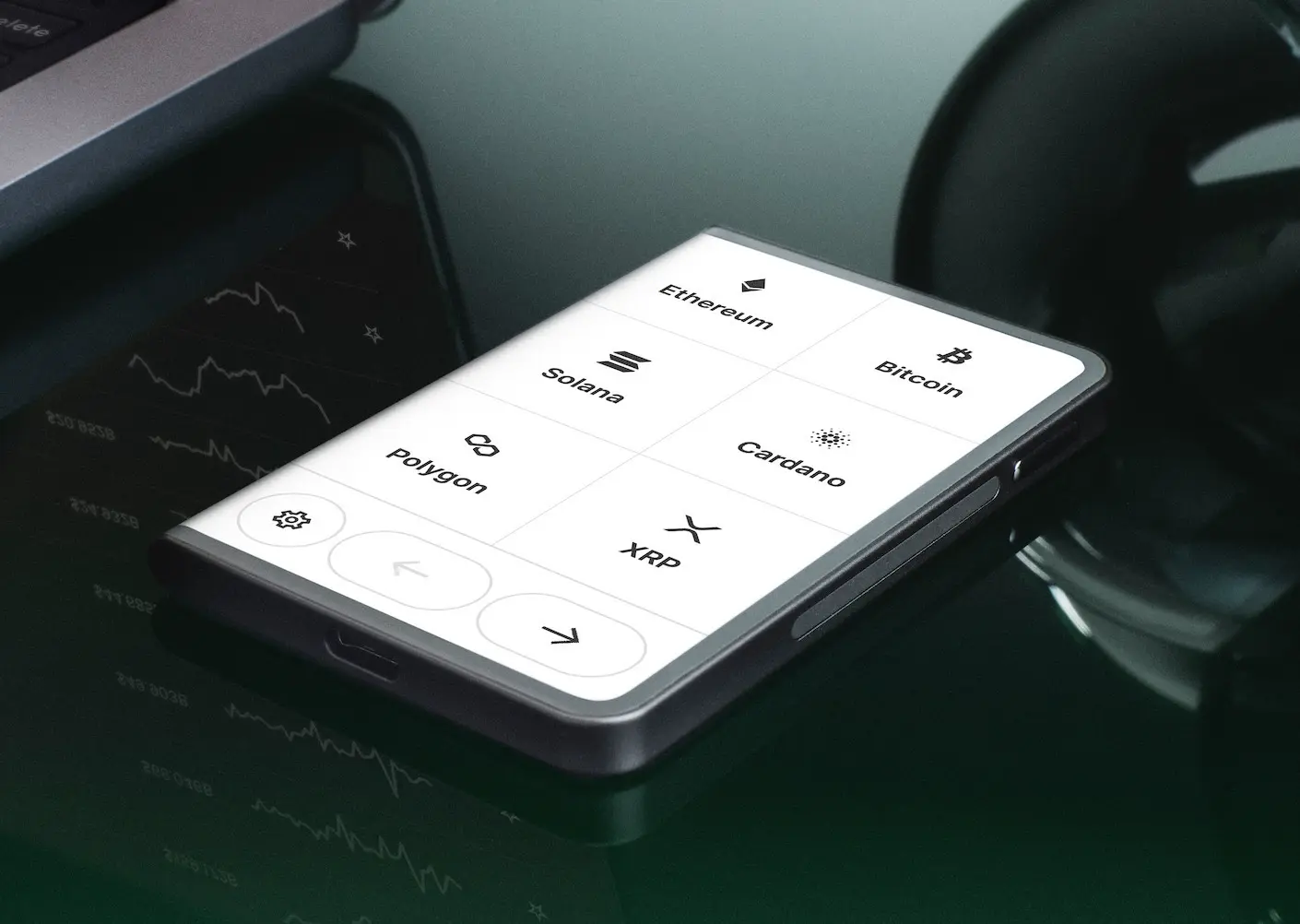
Ledger Live是一款功能强大的管理工具,能让用户方便地管理自己的加密资产。在使用过程中,及时对其进行升级是非常重要的。手动升级可以确保你使用到最新版本的功能和安全性补丁。手动升级Ledger Live,首先要明确它是一个相对严谨的过程,需要你按照特定的步骤来操作,以避免出现不必要的问题。
在开始手动升级之前,你需要做一些必要的准备工作。第一,要确保你的设备已经连接到稳定的网络。因为升级过程中需要从服务器下载数据,如果网络不稳定,可能会导致下载中断,从而影响升级的顺利进行。第二,检查你的设备电量是否充足。如果在升级过程中电量过低,可能会造成升级失败,甚至损坏设备。第三,备份好你在Ledger Live中的重要数据。虽然升级一般不会导致数据丢失,但为了以防万一,提前备份是一个很好的习惯。可以将重要的交易记录、账户信息等进行备份,存储在安全的地方。
接下来,我们正式进入手动升级的步骤。第一步,打开Ledger Live应用程序。在桌面上找到Ledger Live的图标,双击打开它。如果你的设备设置了密码或指纹识别等安全措施,需要先进行身份验证。打开应用程序后,等待它加载完成,进入主界面。第二步,检查是否有可用的升级。在主界面中,通常会有一个“设置”或“更新”的选项。点击这个选项,系统会自动检查是否有新的版本可供升级。如果有可用的升级,会显示升级的版本号和更新内容。仔细阅读更新内容,了解新版本有哪些新功能和改进。
第三步,下载升级文件。当确认有可用的升级后,点击“下载”按钮,开始下载升级文件。下载的时间会根据你的网络速度和升级文件的大小而有所不同。在下载过程中,不要关闭应用程序或中断网络连接。可以在下载过程中查看下载进度,了解还需要多长时间才能完成下载。第四步,安装升级文件。下载完成后,系统会提示你进行安装。点击“安装”按钮,系统会自动开始安装升级文件。安装过程中,设备可能会出现一些提示信息,按照提示进行操作即可。安装过程可能需要一些时间,请耐心等待,不要进行其他操作,以免影响安装的顺利进行。
第五步,完成升级。当安装完成后,系统会提示升级成功。此时,你可以重新启动Ledger Live应用程序,查看新版本的界面和功能。在重新启动后,仔细检查各个功能是否正常工作。可以尝试进行一些简单的操作,如查看账户余额、进行交易等,确保升级没有对系统造成不良影响。如果在升级过程中遇到任何问题,如下载失败、安装错误等,不要惊慌。可以尝试重新下载或安装,或者联系Ledger Live的官方客服寻求帮助。官方客服会根据你遇到的问题,提供相应的解决方案。
另外,在手动升级过程中,还需要注意一些事项。第一,不要在不稳定的网络环境下进行升级。如在公共无线网络中,由于网络信号不稳定,可能会导致升级失败。尽量使用自己的家庭网络或移动数据网络进行升级。第二,不要在设备进行其他重要操作时进行升级。如正在进行数据备份或重要的交易时,升级可能会干扰这些操作,导致数据丢失或交易失败。第三,遵循官方的升级指南。Ledger Live的官方网站会提供详细的升级指南和常见问题解答,可以在升级前仔细阅读,了解升级的注意事项和常见问题的解决方法。
总之,手动升级Ledger Live虽然需要一些步骤和注意事项,但只要你按照正确的方法进行操作,就可以顺利完成升级,享受到新版本带来的更好体验。通过及时升级,你可以确保设备的安全性和稳定性,同时也能使用到最新的功能和服务。在日常使用中,定期检查是否有可用的升级,及时进行手动升级,是保障Ledger Live正常运行的重要措施。